
Prvi koraci
Moja Ordinacija radi u pregledniku (Chrome, Edge, Safari, Firefox) na računaru, tabletu i mobitelu - ništa se ne instalira. Prijavite se e-mailom i lozinkom koje ste dobili nakon odobrenja zahtjeva za pristup.
Prijava
- Otvorite app.moja-ordinacija.com i upišite e-mail i lozinku.
- Uključite Zapamti me na svom računaru da ne morate upisivati lozinku svaki dan.
- Zaboravljenu lozinku obnovite preko Zaboravili ste lozinku? - link za novu lozinku stiže na e-mail.
- Privremenu lozinku iz prvog e-maila promijenite u profil (gore desno) → Izmjena lozinke.
Navigacija
Gornja traka je ista na svim stranicama: Početna, Termini, Usluge, Pacijenti, Ponude, Računi, Radnici, Cjenovnik, Statistika i Više (obavijesti pacijentima, napomene, log aktivnosti, a na dnu pomoć i podrška). Desno su zvono s podsjetnicima i profil (vaš profil, izmjena lozinke, postavke ordinacije, odjava). Na mobitelu se sve to otvara preko ikone .
Prvo podešavanje - preporučeni redoslijed
Početna
Početna je vaš radni stol: na jednom mjestu vidite današnje termine, šta treba riješiti i najčešće akcije.
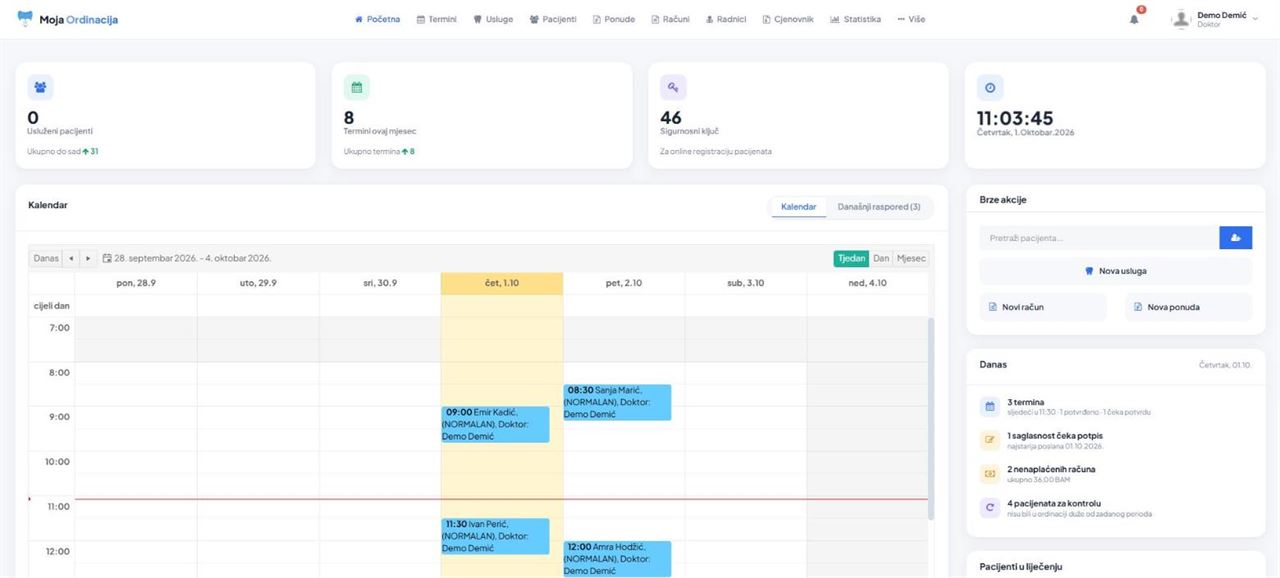
- Kartice na vrhu - usluženi pacijenti ovog mjeseca, broj termina ovog mjeseca i sigurnosni ključ (kratki broj koji pacijent upisuje kad se sam registruje preko QR koda u čekaonici - vidi Pacijenti).
- Kalendar - termini u sedmičnom prikazu (prebacivanje na Dan / Mjesec gore desno).
- Brze akcije - pretraga pacijenta (odabirom se otvara njegov karton), novi pacijent, nova usluga, novi račun i nova ponuda.
- Danas - koliko termina imate danas i koji je sljedeći, koliko je pacijenata potvrdilo dolazak, koliko saglasnosti čeka potpis, nenaplaćeni računi i pacijenti koje treba pozvati na kontrolu. Klik na red vodi na odgovarajuću stranicu.
- Pacijenti u liječenju - usluge u statusu "U liječenju".
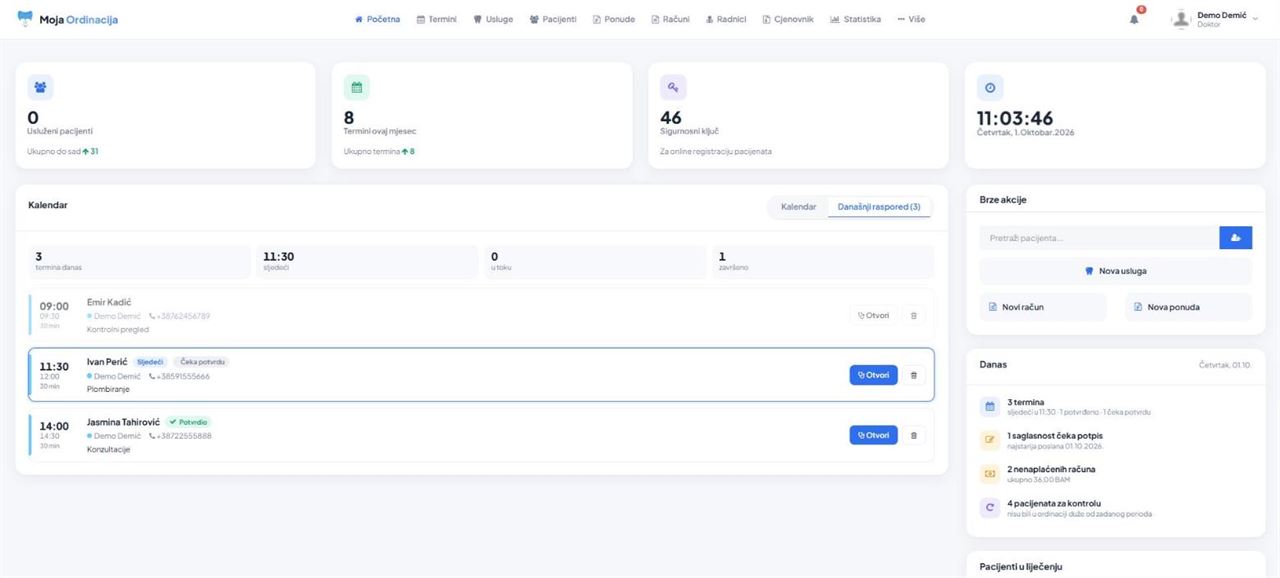
Današnji raspored
Tab Današnji raspored prikazuje današnje termine kao listu: vrijeme, pacijent, doktor, telefon i opis. Sljedeći termin je istaknut, a prošli su posivljeni. Ako šaljete SMS podsjetnike, uz termin piše Čeka potvrdu, Potvrdio ili Otkazao. Otvori otvara karton pacijenta.
SMS podsjetnik za sutrašnje termine
Kad je SMS uključen, Početna vas pita "Podsjetiti pacijente?" i nudi slanje podsjetnika svim pacijentima koji imaju termin sutra (petkom za subotu, a ako subotom nema termina, za ponedjeljak). Klik na Pošalji SMS šalje poruku s datumom, vremenom i linkom na kojem pacijent potvrđuje ili otkazuje termin. Otkazani termin nestaje iz kalendara, pa se to vrijeme može ponuditi drugom pacijentu.
Termini
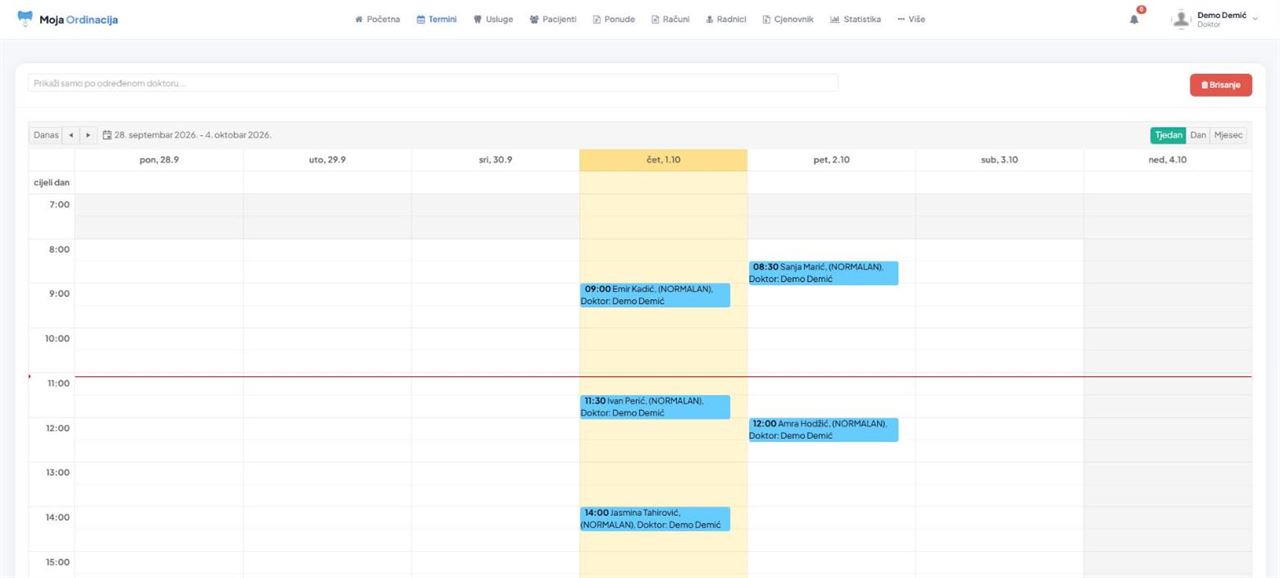
Kalendar svih termina ordinacije. Prikaz Tjedan / Dan / Mjesec birate gore desno, a strelicama i dugmetom Danas se krećete kroz datume. U polju Prikaži samo po određenom doktoru odaberite jednog ili više doktora da vidite samo njihove termine.
Novi termin
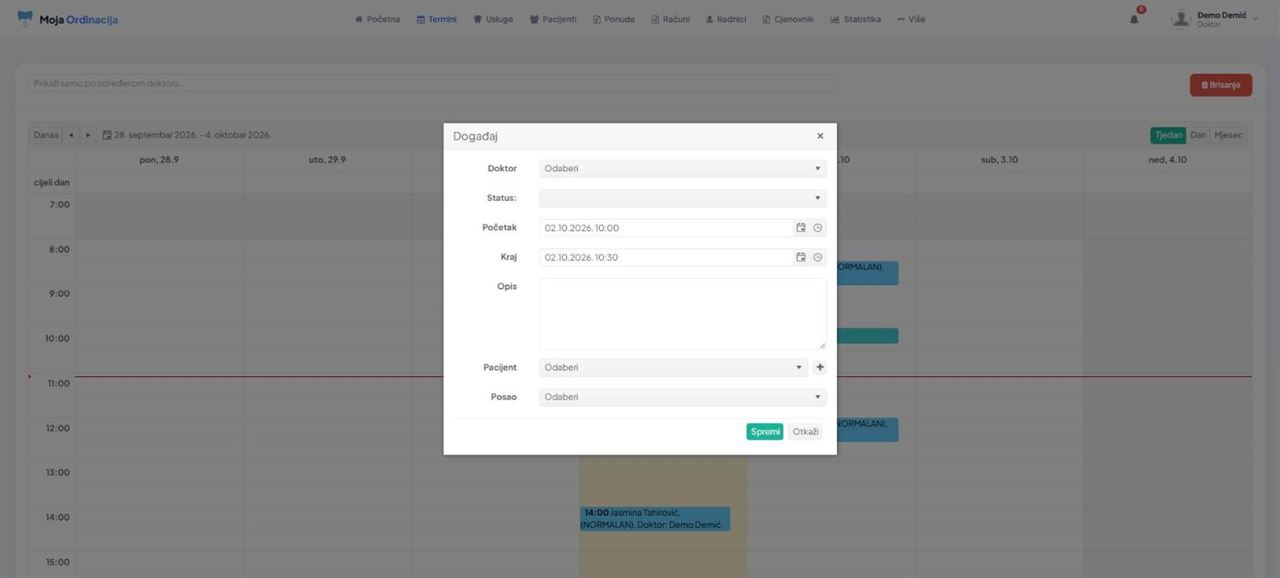
- Dvaput kliknite na slobodno vrijeme u kalendaru.
- Odaberite doktora i po potrebi status; početak i kraj su već popunjeni (možete ih promijeniti).
- Upišite opis (npr. "Kontrolni pregled") - opis vidi i pacijent u SMS potvrdi.
- Odaberite pacijenta. Ako je nov, dodajte ga odmah dugmetom + pored polja.
- Po želji povežite termin s postojećom uslugom (polje Posao) i kliknite Spremi.
Svaki doktor ima svoju boju u kalendaru (podešava se u Radnici → izmjena), pa se odmah vidi čiji je koji termin. Na mobitelu se kalendar otvara u dnevnom prikazu.
Google kalendar
Ako doktor već vodi termine u Google kalendaru (na mobitelu ili računaru), ne mora ih ponovo upisivati. Kad se kalendar poveže, Moja ordinacija sama povlači njegove termine i prikazuje ih u Terminima i na Početnoj, u boji tog doktora. Tako cijela ordinacija vidi jedan zajednički raspored, a doktor i dalje radi u kalendaru na koji je navikao.
- Povezuje se po radniku: svaki doktor može povezati svoj kalendar, a termini se upisuju na njega.
- Ako se naslov termina u Googleu tačno poklapa s imenom i prezimenom pacijenta (kako je upisan u Pacijente), termin se automatski veže za tog pacijenta.
- Povlače se termini od mjesec dana unazad do 6 mjeseci unaprijed. Promjena vremena ili naslova u Googleu se prenese pri sljedećem osvježavanju.
Kako povezati Google kalendar
- Otvorite Google kalendar na računaru: idite na
calendar.google.comi prijavite se na svoj Google račun. - Otvorite postavke: gore desno kliknite ikonu zupčanika () i odaberite Settings / Postavke.
- Odaberite kalendar: lijevo, pod Settings for my calendars / Postavke mojih kalendara, kliknite kalendar u kojem vodite termine.
- Kopirajte iCal link: u sekciji Integrate calendar / Integracija kalendara kopirajte polje Secret address in iCal format (Tajna adresa u iCal formatu).
- Zalijepite link u Moju ordinaciju: otvorite Radnici → izmjena za tog doktora (ili svoj profil), u kartici Google kalendar zalijepite link u polje iCal (ICS) link i kliknite Spremi izmjene.
Pacijenti
Popis svih pacijenata s pretragom po imenu, mjestu ili adresi. Kartice na vrhu pokazuju nove pacijente ovog mjeseca, aktivne pacijente, koliko ih je popunilo eKarton i najčešće mjesto. Klik na ime ili na Karton otvara karton pacijenta.
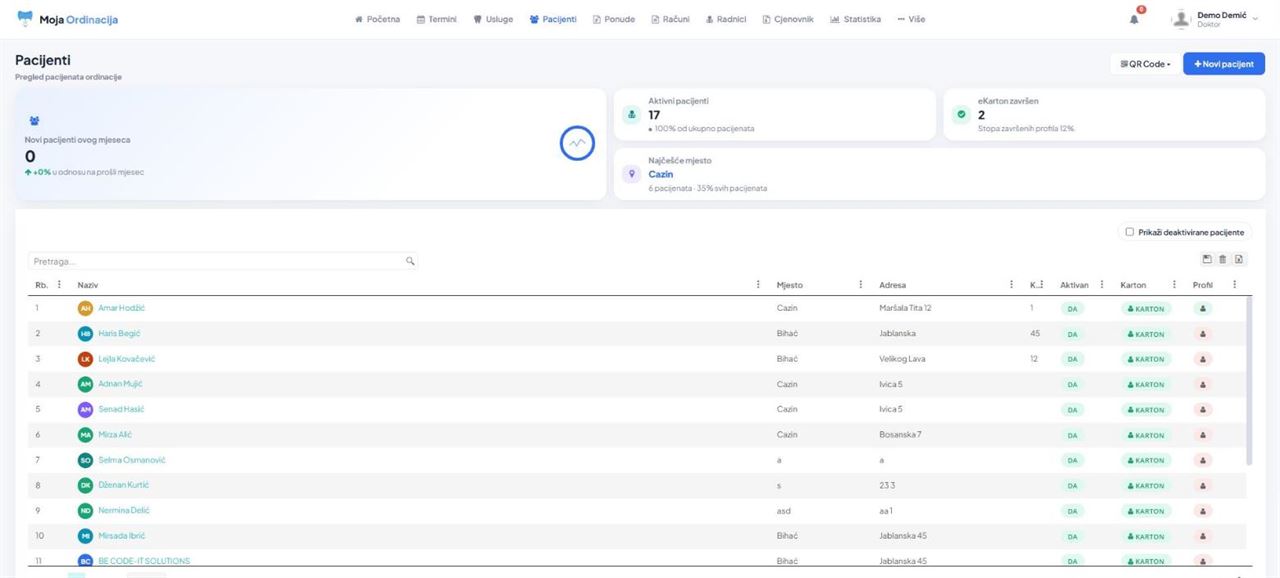
Novi pacijent
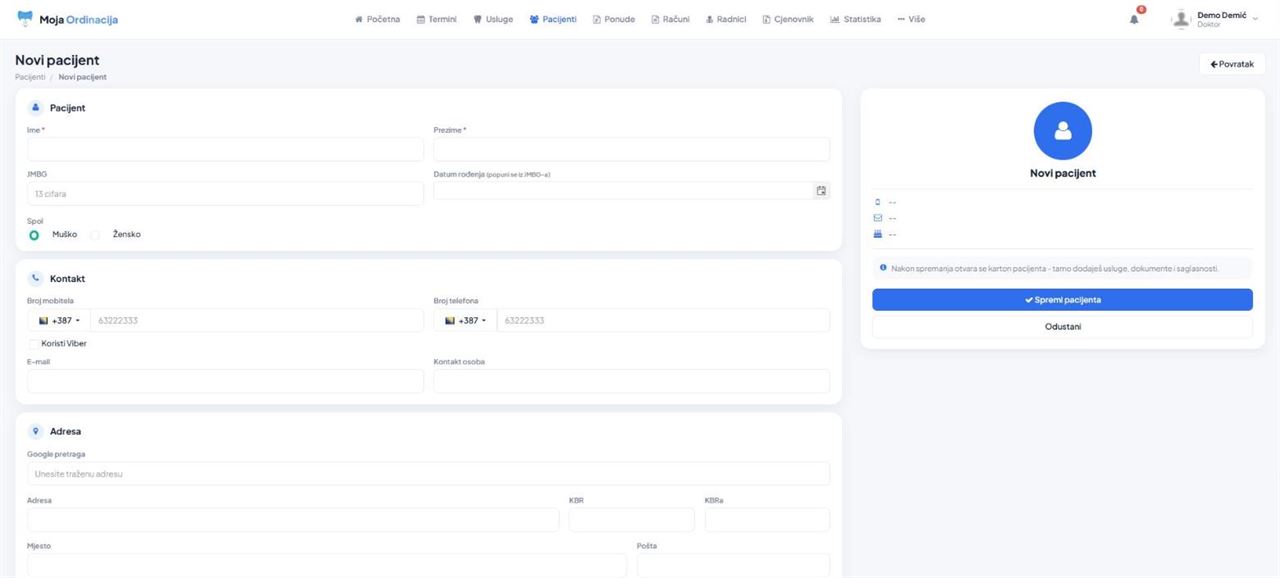
- Kliknite Novi pacijent (ili na Početnoj, u terminu, usluzi ili računu).
- Upišite ime i prezime. Ako upišete JMBG, datum rođenja se popuni sam.
- Kod mobitela odaberite državu (zastavica i pozivni broj) pa upišite broj bez nule - tako SMS sigurno stiže.
- Adresu možete potražiti preko Google pretrage - ulica, broj i mjesto se popune sami.
- Kliknite Spremi pacijenta - otvara se karton.
Brisanje i deaktivacija
Pacijenta bez ijedne usluge, računa ili termina možete obrisati. Ako pacijent već ima historiju, briše se samo njegova aktivnost: deaktivirani pacijent se više ne nudi pri unosu usluga i termina, a podaci ostaju sačuvani. Deaktivirane vidite kad uključite Prikaži deaktivirane pacijente.
QR kod - pacijent sam upisuje svoje podatke
- QR Code → Registracija novih pacijenata: odštampajte QR kod i stavite ga u čekaonicu. Pacijent ga skenira mobitelom, upiše svoje podatke i sigurnosni ključ s vaše Početne. Tako se automatski kreira pacijent s eKartonom.
- QR Code → Ažuriranje podataka pacijenata: postojeći pacijenti dopunjuju podatke i zdravstveni upitnik (vidi Šta vidi pacijent).
Karton pacijenta
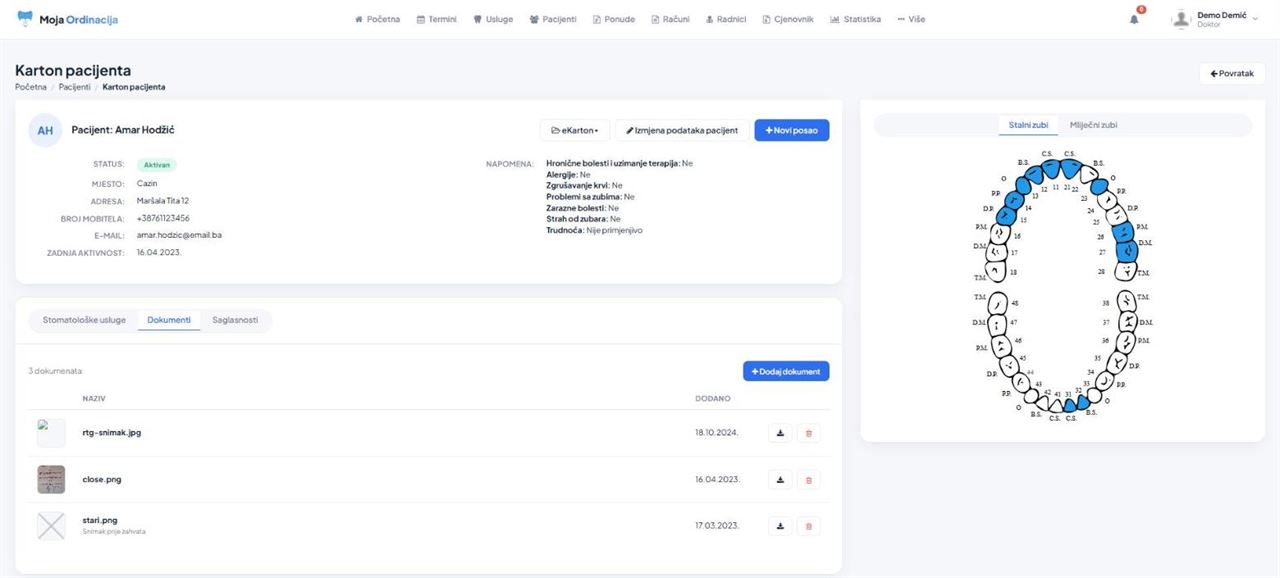
Karton objedinjuje sve o pacijentu: osnovne podatke, napomenu (anamnezu iz upitnika), sve usluge, dokumente i saglasnosti.
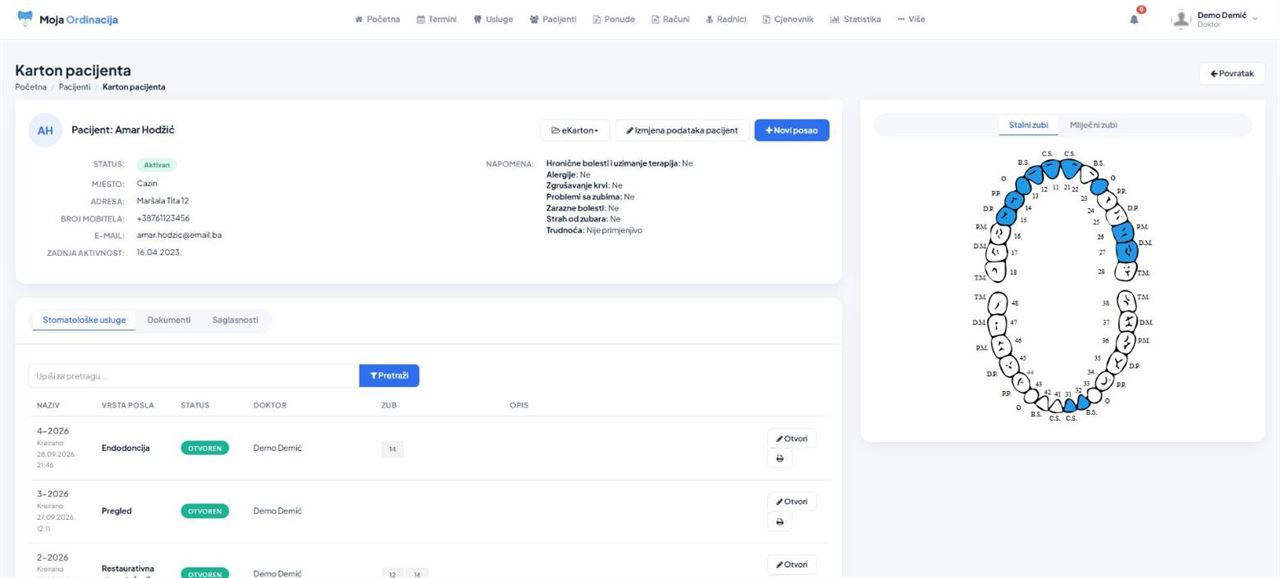
- Izmjena podataka pacijenta - ime, kontakt, adresa, JMBG, napomena.
- Novi posao - nova usluga za ovog pacijenta (pacijent je već odabran).
- Odontogram (dentalne ordinacije) - zubi na kojima je rađeno su obojeni. Tabovi Stalni zubi / Mliječni zubi; djeci do 12 godina se prvo prikazuju mliječni zubi.
- Klinički panel (opća, ginekološka, pedijatrijska i fizikalna ordinacija) - umjesto odontograma: zadnji vitalni znakovi, dijagnoze (MKB-10), terapija, a kod fizikalne i tok serije tretmana i VAS skala boli.
eKarton meni
Dugme eKarton nudi:
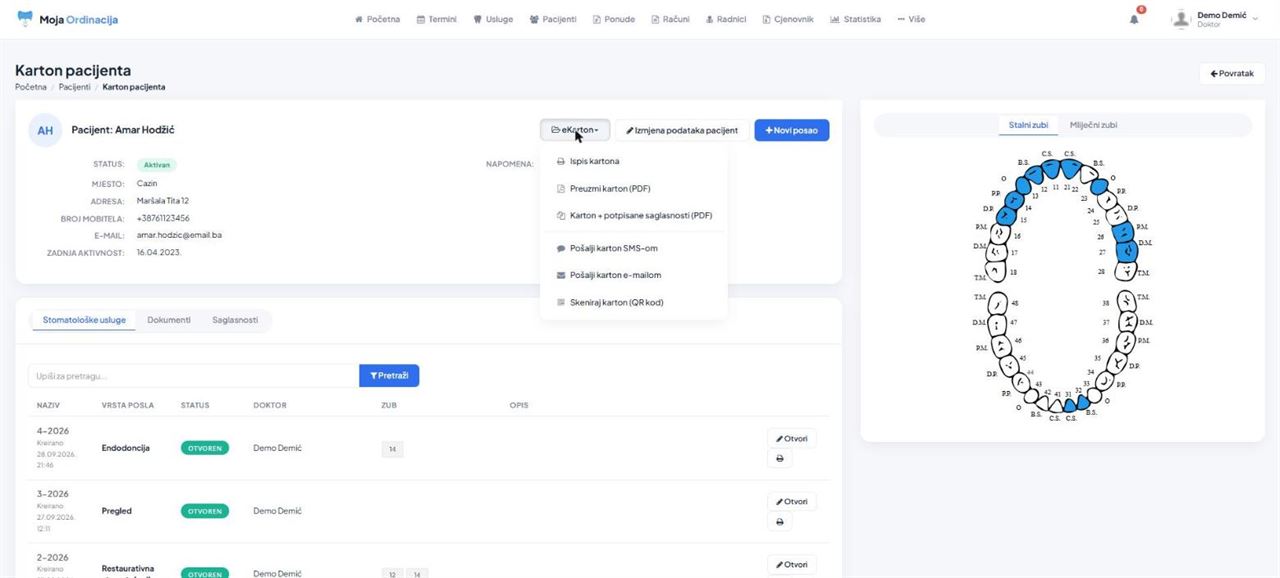
- Ispis kartona i Preuzmi karton (PDF) - kompletan karton sa svim uslugama.
- Karton + potpisane saglasnosti (PDF) - isto, a na kraj se dodaju sve potpisane saglasnosti u cijelosti.
- Pošalji karton SMS-om / e-mailom - pacijent dobije link na svoj eKarton. Prije otvaranja mora upisati zadnje 4 cifre svog mobitela.
- Skeniraj karton (QR kod) - pacijent skenira kod u ordinaciji i odmah otvori eKarton na svom mobitelu.
Tabovi: usluge, dokumenti, saglasnosti
- Usluge - sve usluge pacijenta s pretragom; Otvori vodi na detalje, ispisuje nalaz / izvještaj o usluzi.
- Dokumenti - RTG snimci, nalazi, uputnice... Kliknite Dodaj dokument ili samo prevucite datoteke u prozor. Slike se prikazuju kao sličice, a svaki dokument možete preuzeti ili obrisati.
- Saglasnosti - vidi sljedeće poglavlje.
Saglasnosti i elektronski potpis
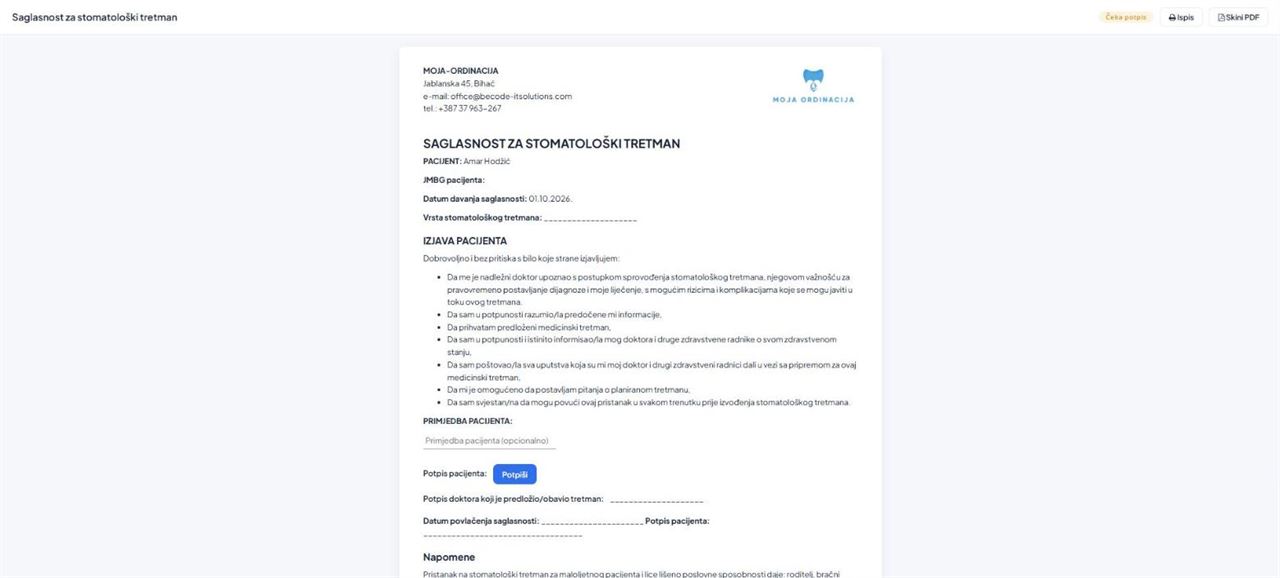
Saglasnosti (pristanak na zahvat, garancija, objašnjenje pacijentu...) pacijent potpisuje prstom ili olovkom na tabletu ili mobitelu - bez štampanja.
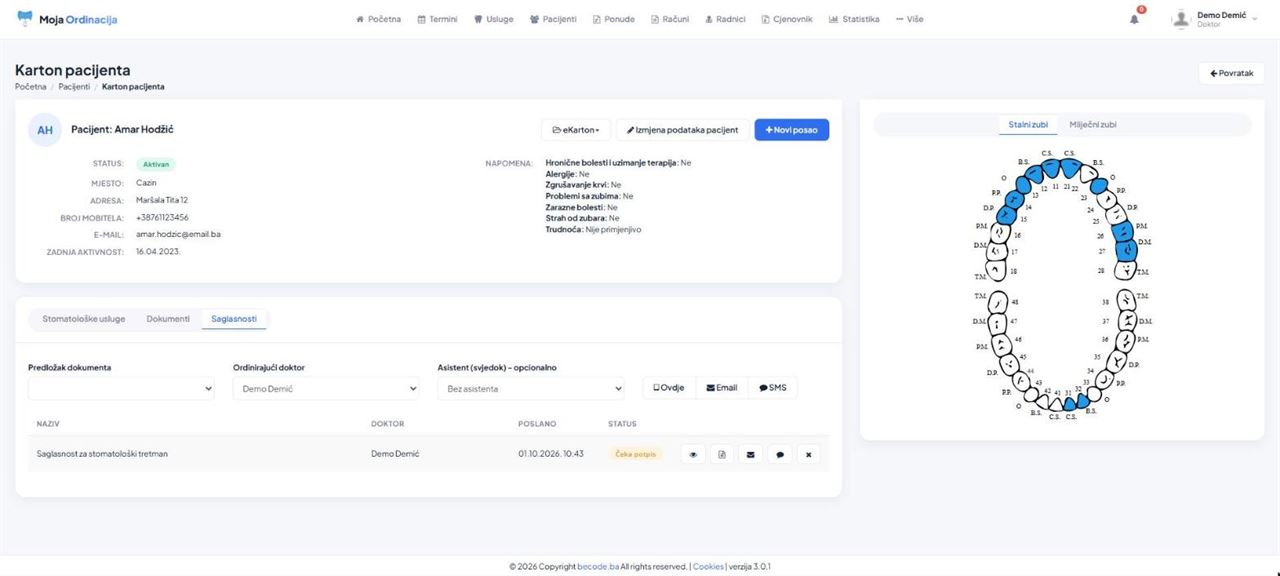
- U kartonu otvorite tab Saglasnosti.
- Odaberite predložak dokumenta, ordinirajućeg doktora i po potrebi asistenta (svjedoka). Ako predložak ima polja koja popunjava doktor (npr. vrsta tretmana, zub), pojave se ispod i popunite ih prije slanja.
- Odaberite kako pacijent potpisuje:
- Ovdje - dokument se otvara na ovom uređaju (npr. tabletu u ordinaciji), pacijent pročita, upiše primjedbu i klikne Potpiši.
- Email ili SMS - pacijent dobije link i potpiše na svom mobitelu.
- U tabeli se vidi status: Čeka potpis ili Potpisano. Ikone u redu služe za pregled, PDF, ponovno slanje e-mailom/SMS-om i brisanje.
Usluge
Usluga (pregled, tretman, zahvat) je zapis o radu s pacijentom: šta je rađeno, na kojem zubu ili s kojom dijagnozom, ko je radio i u kojem je statusu. Iz usluge se pravi račun i ispisuje nalaz.
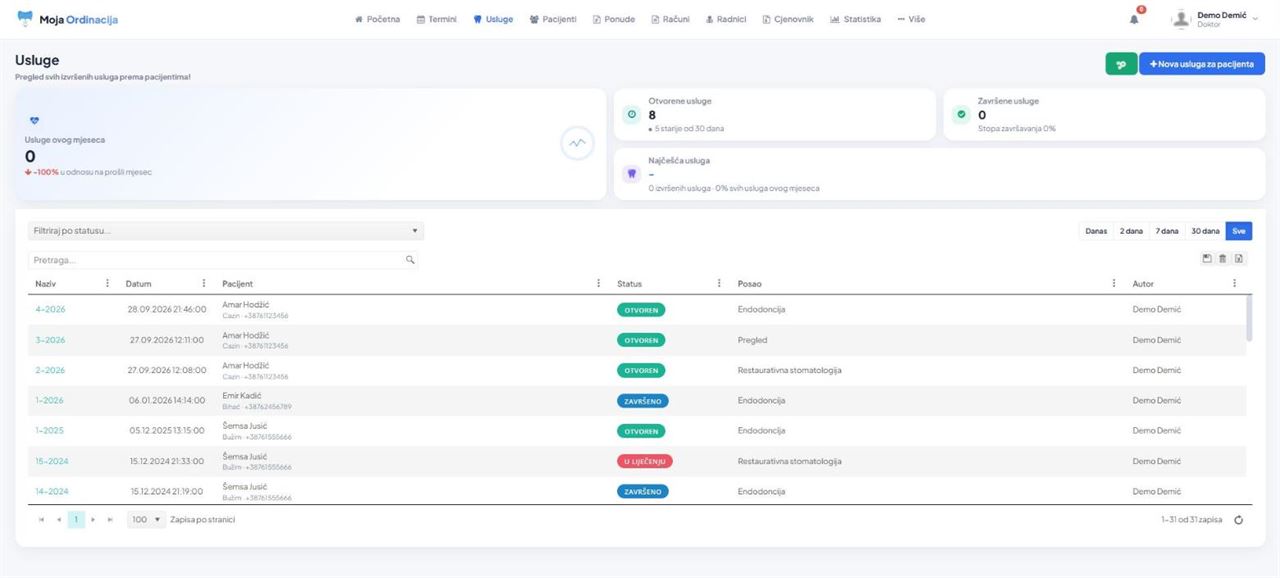
- Filtriraj po statusu - Otvoren, U liječenju, Završeno.
- Period - Danas, 2 dana, 7 dana (zadano), 30 dana ili Sve.
- Kartice na vrhu: usluge ovog mjeseca, otvorene (i koliko ih je starijih od 30 dana), završene i najčešća usluga.
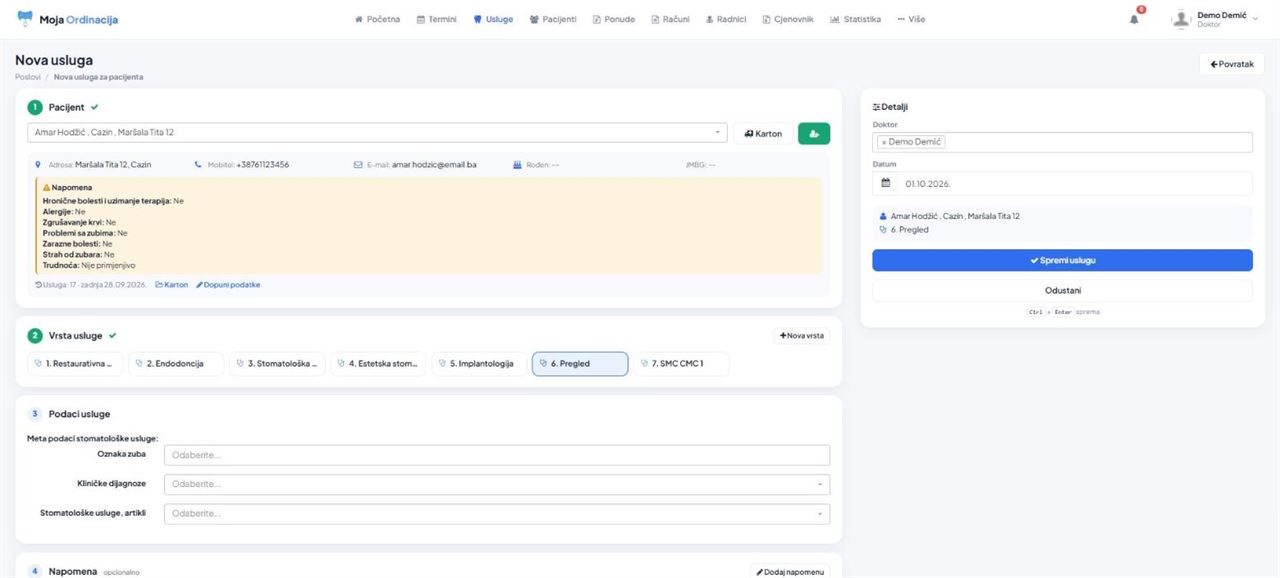
Nova usluga - 4 koraka
- Pacijent - nakon odabira vide se kontakt, napomena (alergije, terapija...), broj ranijih usluga i link na karton.
- Vrsta usluge - kliknite karticu (npr. Pregled, Endodoncija, Fizikalna terapija).
- Podaci usluge - polja te vrste usluge: oznaka zuba, dijagnoza (MKB-10), terapija, vitalni znakovi, nalaz...
- Napomena - po želji.
Desno birate doktora i datum, a zatim kliknete Spremi uslugu (ili Ctrl + Enter). Broj usluge (npr. 12-2026) dodjeljuje se automatski.
Detalji usluge
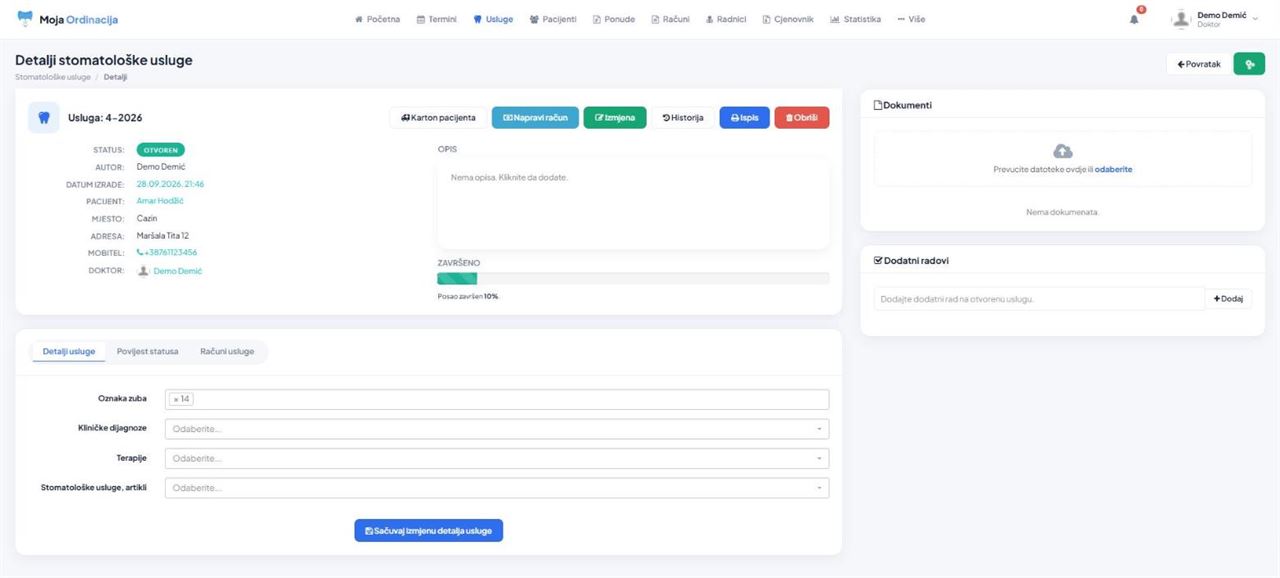
- Napravi račun - otvara novi račun s već odabranim pacijentom i uslugom.
- Izmjena - status, doktor, datum. Historija prikazuje sve izmjene.
- Ispis - nalaz i mišljenje / izvještaj o usluzi s vitalnim znakovima, svim poljima, napomenom i prilozima.
- Opis - kliknite u polje da dopišete opis rada.
- Detalji usluge - izmijenite polja i kliknite Sačuvaj izmjenu detalja usluge. Tabovi Povijest statusa i Računi usluge pokazuju tok i naplatu.
- Dokumenti (desno) - prevucite datoteke (snimci, nalazi) direktno na uslugu.
- Dodatni radovi - kratka lista zadataka na otvorenoj usluzi (npr. "naručiti krunicu").
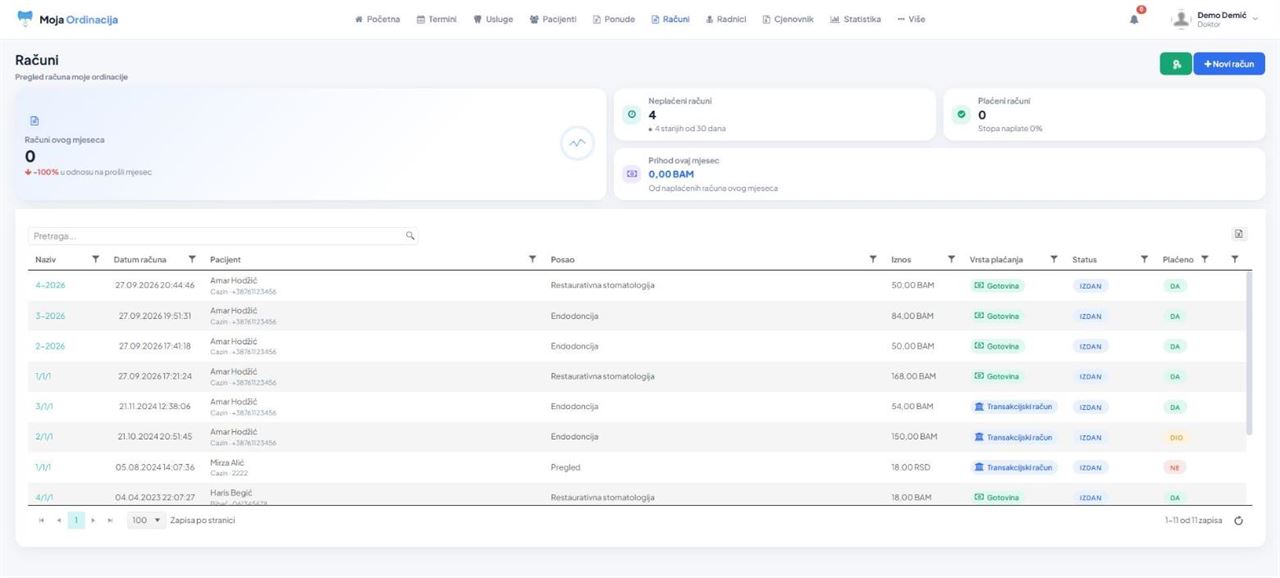
Računi
Popis računa s iznosom, načinom plaćanja, statusom i oznakom plaćenosti (DA / DIO / NE). Kartice pokazuju neplaćene račune, stopu naplate i prihod ovog mjeseca.
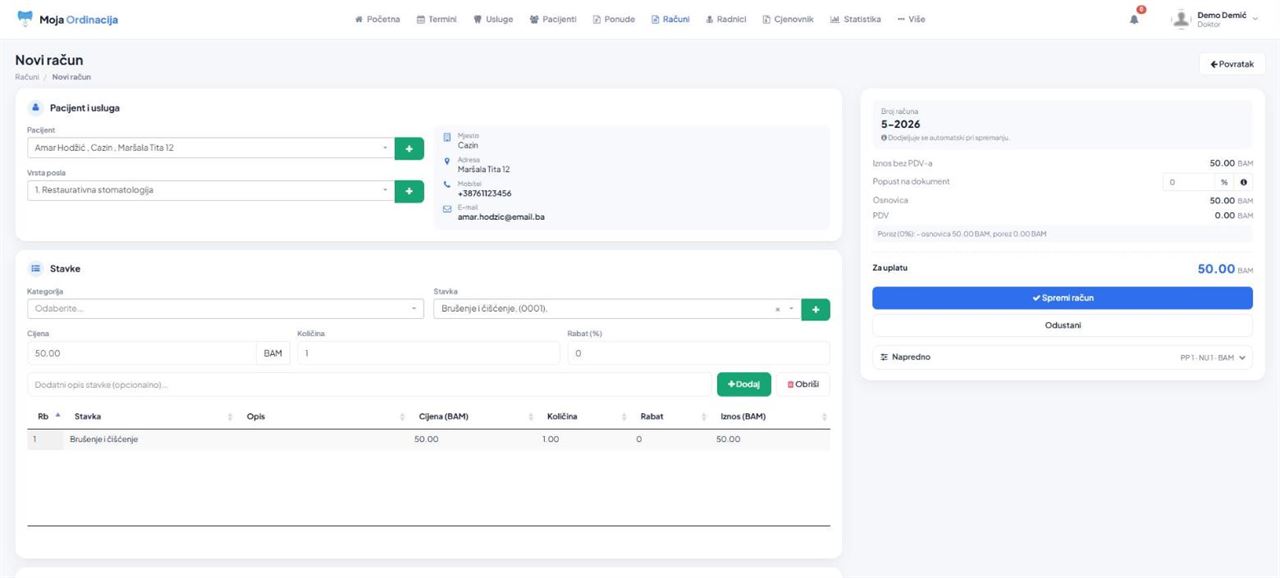
Novi račun
- Odaberite pacijenta i vrstu usluge - desno se prikažu podaci pacijenta.
- U dijelu Stavke odaberite stavku iz cjenovnika (po želji prvo kategoriju). Cijena se popuni sama, a možete promijeniti cijenu, količinu i rabat. Kliknite Dodaj; stavku iz tabele brišete označavanjem pa klikom na Obriši.
- Ispod odaberite način plaćanja i je li račun plaćen.
- Desno vidite iznos bez PDV-a, PDV i Za uplatu. Popust na cijeli dokument upisujete u Popust na dokument.
- Napredno: poslovni prostor, naplatni uređaj i valuta (ako imate više prostora ili naplaćujete u drugoj valuti).
- Kliknite Spremi račun - broj se dodjeljuje automatski po vašem formatu.
Detalji računa
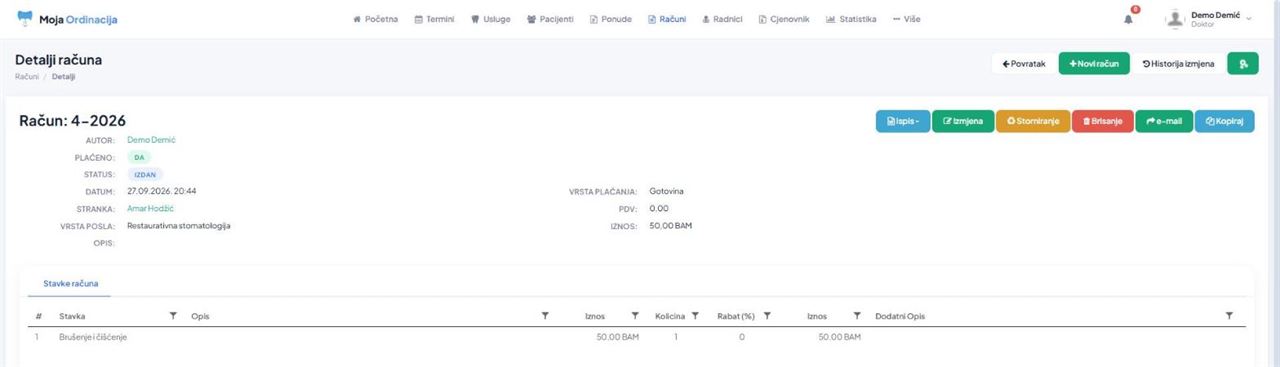
- Ispis → Pregled (za štampanje), PDF ili Uredi izgled ispisa.
- e-mail - račun ide pacijentu kao PDF u prilogu.
- Izmjena, Kopiraj (novi račun s istim stavkama) i Historija izmjena.
- Storniranje - ispravan način poništenja izdanog računa: kreira se storno račun, a original ostaje u evidenciji. Storno računi se ne računaju u prihod u statistici.
Ponude
Ponuda (predračun, plan liječenja) pravi se kao račun: pacijent, vrsta usluge i stavke iz cjenovnika. Pošaljite je pacijentu e-mailom, a kad prihvati, jednim klikom napravite račun iz ponude - pacijent, stavke, opis i popust se prenose.
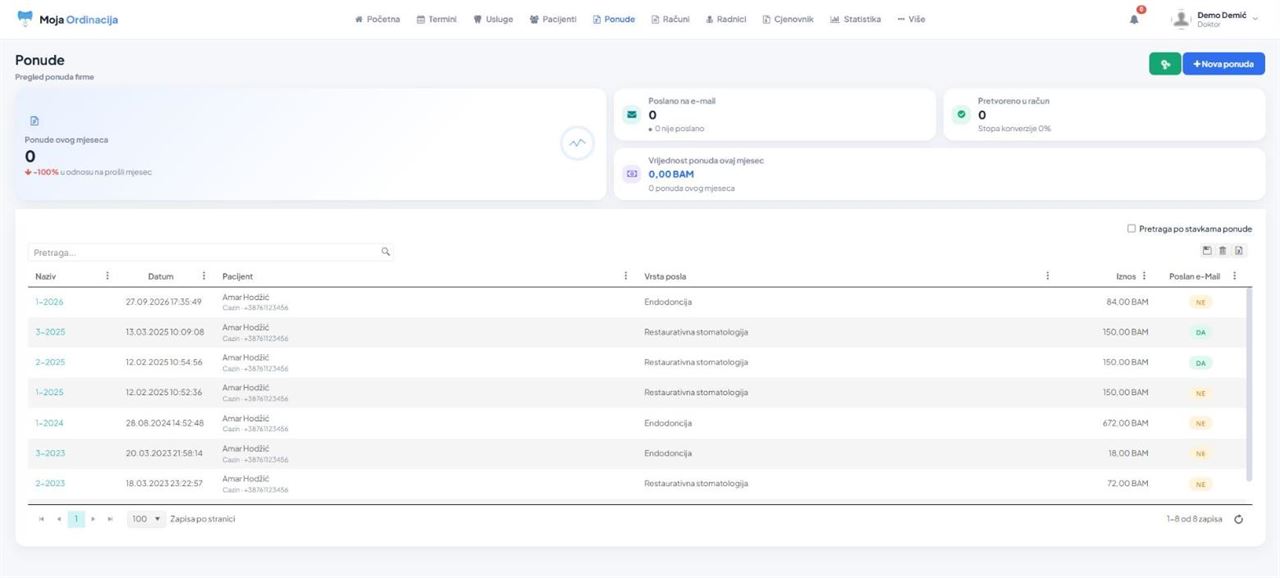
- Kartice pokazuju koliko je ponuda poslano e-mailom, koliko ih je pretvoreno u račun i vrijednost ponuda ovog mjeseca.
- Pretraga po stavkama ponude - pronađite sve ponude koje sadrže određenu uslugu.
- Izgled ispisa ponude je isti kao kod računa, ili poseban ako ga tako podesite (Izgled ispisa).
Cjenovnik
Sve usluge i artikli koje naplaćujete, s cijenom, PDV-om i jedinicom mjere. Iz cjenovnika se biraju stavke na računima i ponudama.
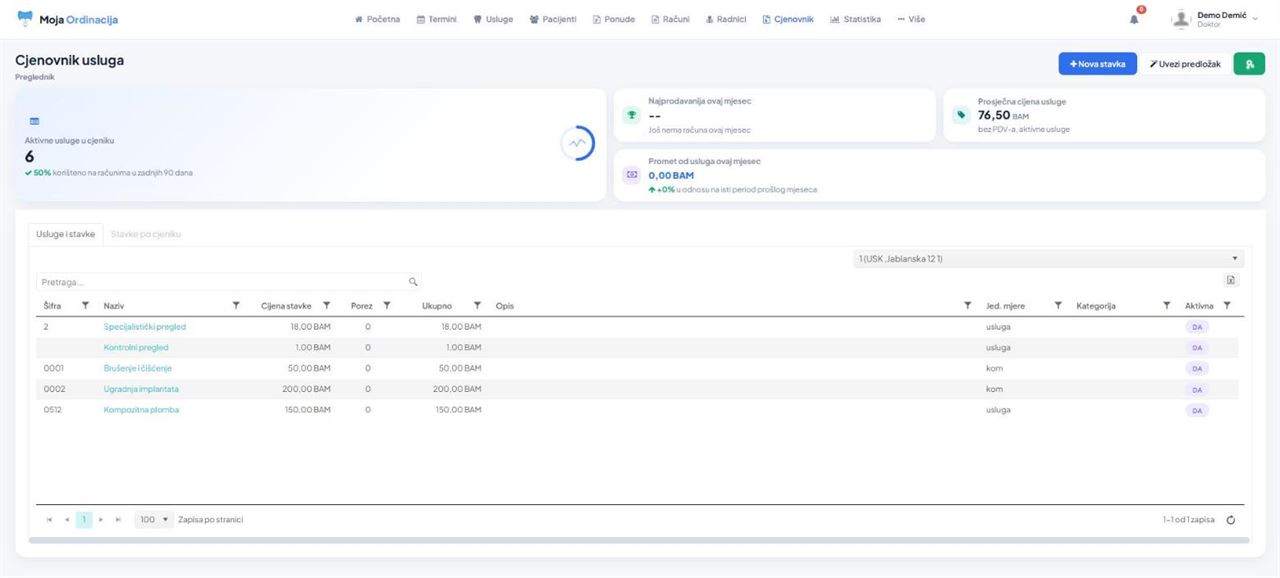
- Nova stavka - naziv, šifra, kategorija, cijena bez PDV-a, PDV, valuta i jedinica mjere.
- Uvezi predložak - nova ordinacija dobije gotov popis uobičajenih usluga za svoju vrstu ordinacije; zatim samo upišete svoje cijene. Dugme se vidi dok cjenovnik ima manje od 10 stavki.
- Kartice: aktivne usluge, najprodavanija usluga, prosječna cijena i promet od usluga ovog mjeseca.
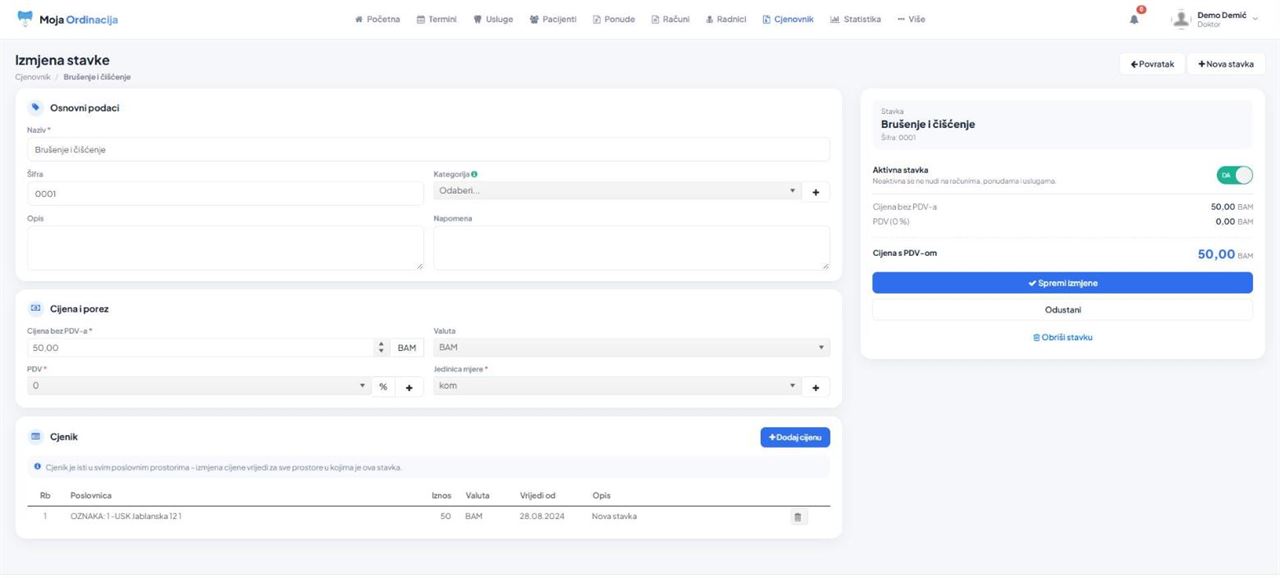
U izmjeni stavke desno vidite cijenu s PDV-om i prekidač Aktivna stavka (neaktivna se više ne nudi na računima, ponudama i uslugama). U dijelu Cjenik se vidi od kada vrijedi koja cijena; Dodaj cijenu uvodi novu cijenu od određenog datuma, a stari računi zadržavaju staru.
Radnici i ovlasti
Svi koji rade u aplikaciji: doktori, sestre, recepcija. Svaki radnik ima svoju prijavu (e-mail), boju u kalendaru i ovlasti.
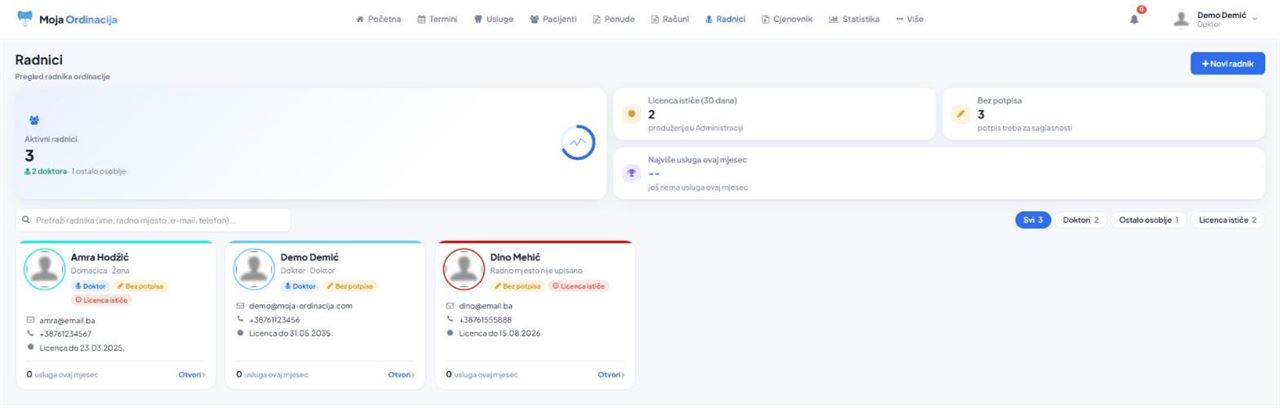
- Filteri Svi / Doktori / Ostalo osoblje / Licenca ističe i pretraga po imenu, radnom mjestu, e-mailu ili telefonu.
- Na kartici se vidi je li radnik doktor, ima li unesen potpis i do kada mu vrijedi licenca.
Novi radnik i izmjena
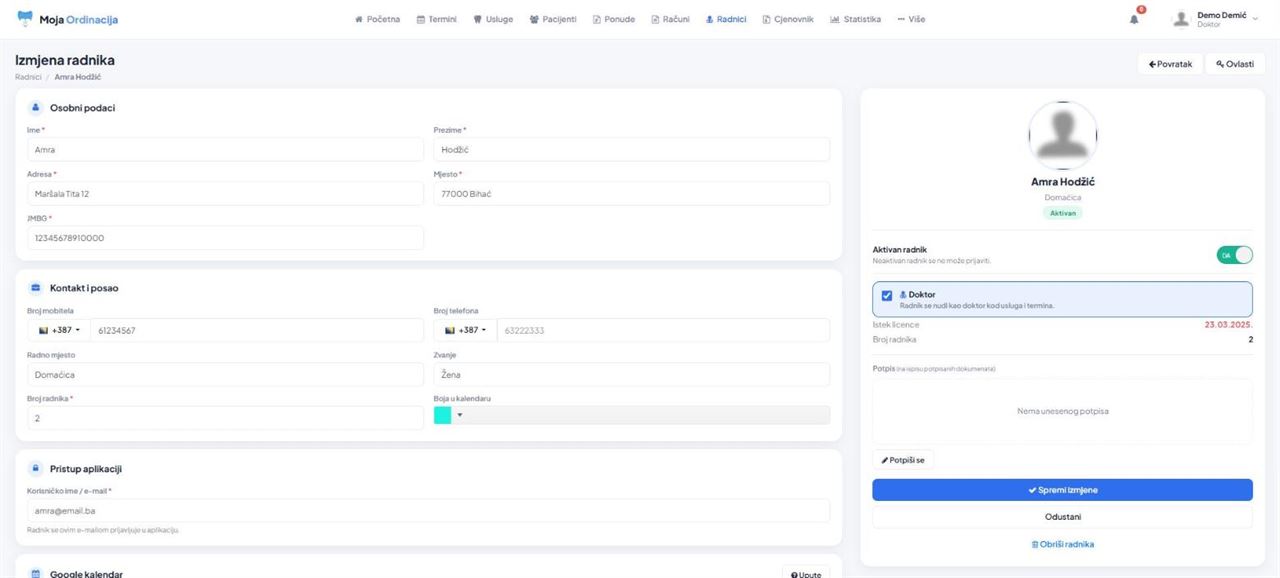
- Osobni podaci i kontakt, radno mjesto, zvanje i boja u kalendaru.
- Korisničko ime / e-mail - njime se radnik prijavljuje.
- Doktor - označeni radnici se nude kao doktor kod usluga, termina i saglasnosti.
- Aktivan radnik - isključen radnik se više ne može prijaviti, a historija ostaje.
- Potpis - kliknite Potpiši se i potpišite se mišem ili prstom. Potpis se ispisuje na saglasnostima.
- Google kalendar - iCal link radnikovog Google kalendara, da se njegovi termini iz Googlea sami prikazuju u Terminima (vidi Google kalendar).
Ovlasti
Dugme Ovlasti (gore desno u izmjeni radnika) otvara popis ovlasti s prekidačima. Svaka promjena se sprema odmah.
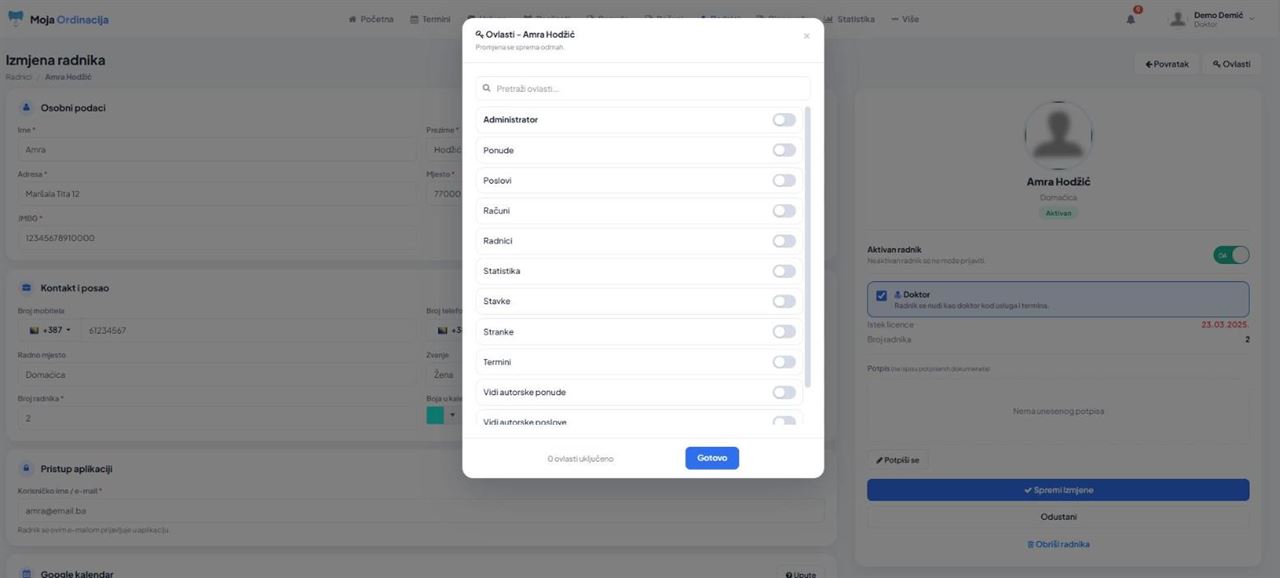
- Administrator - pristup svemu, uključujući postavke ordinacije i radnike.
- Ponude, Poslovi (usluge), Računi, Radnici, Statistika, Stavke (cjenovnik), Stranke (pacijenti), Termini - pristup pojedinom modulu.
- Vidi autorske ponude / poslove - radnik vidi samo ponude, odnosno usluge koje je sam kreirao.
Statistika
Pregled poslovanja za odabrani period: Ovaj mjesec, Prošli mjesec, Zadnjih 30 dana, Ova godina, Prošla godina, Zadnjih 12 mjeseci ili Prilagođeno. Kod više poslovnih prostora možete gledati jedan ili sve.
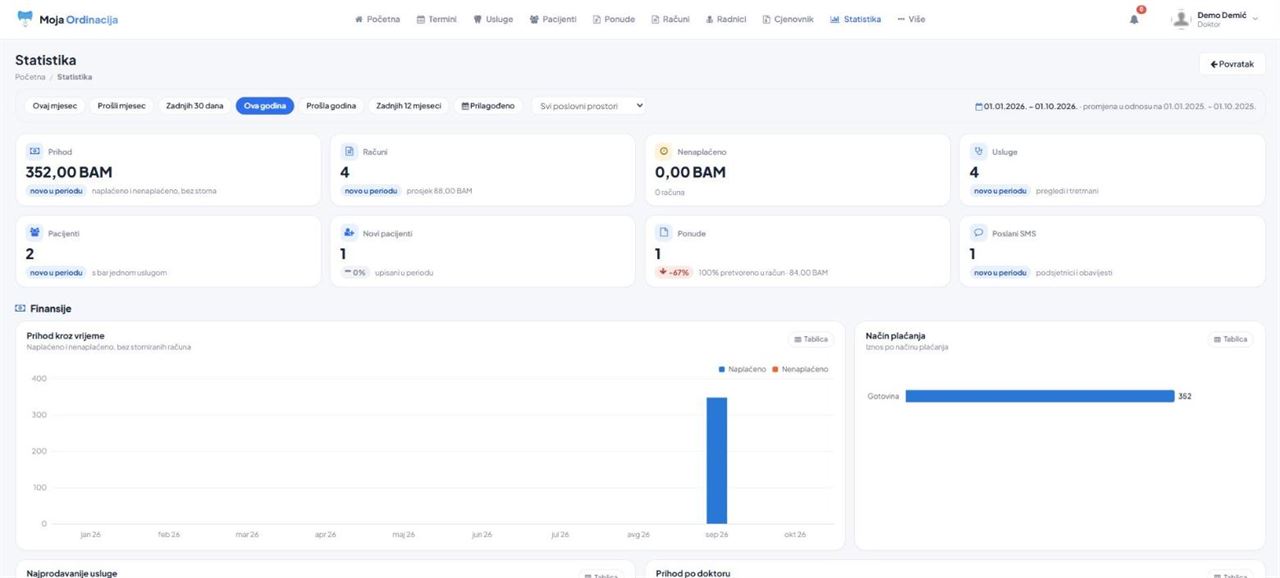
- Kartice: prihod, broj računa, nenaplaćeno, usluge, pacijenti, novi pacijenti, ponude i poslani SMS - uz promjenu u odnosu na isti prethodni period.
- Financije: prihod kroz vrijeme, način plaćanja, najprodavanije usluge, prihod po doktoru, nenaplaćeni računi.
- Usluge i pacijenti: usluge po vrsti, statusu i doktoru, opterećenje po danima i satima, novi pacijenti, demografija, najčešći pacijenti.
- Svaki graf ima dugme Tablica za prikaz istih brojeva u tabeli.
Obavijesti pacijentima (pozivi na kontrolu)
U Više → Obavijesti pacijentima vidite pacijente koji nisu bili u ordinaciji duže od zadanog perioda (npr. 3 mjeseca - mijenjate ga klikom na promijeni). Jednim klikom na Pošalji obavijest svima šaljete SMS s pozivom na kontrolni pregled.
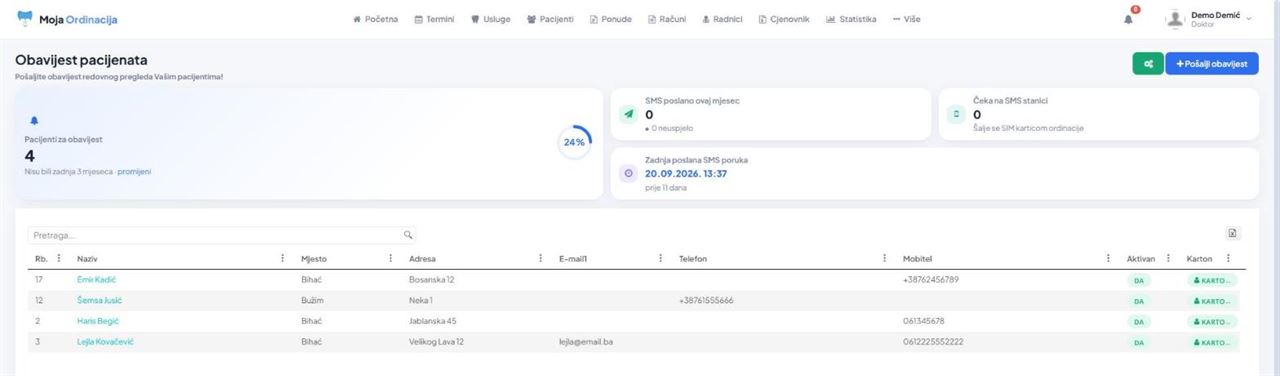
- Kartice pokazuju koliko je SMS-ova poslano ovog mjeseca, koliko čeka na SMS stanici i kada je poslana zadnja poruka.
- Tekst poruke podešavate u Moja ordinacija → Postavke firme → Predložak SMS poruke. Oznake
{ime},{telefon}i{ordinacija}zamijene se stvarnim podacima.
Napomene i podsjetnici
Više → Napomene je kalendar internih podsjetnika ("nazvati laboratorij", "pacijent donosi nalaz"). Napomena ima naziv, opis, datum i vrijeme, a može se vezati za pacijenta, uslugu i radnika.
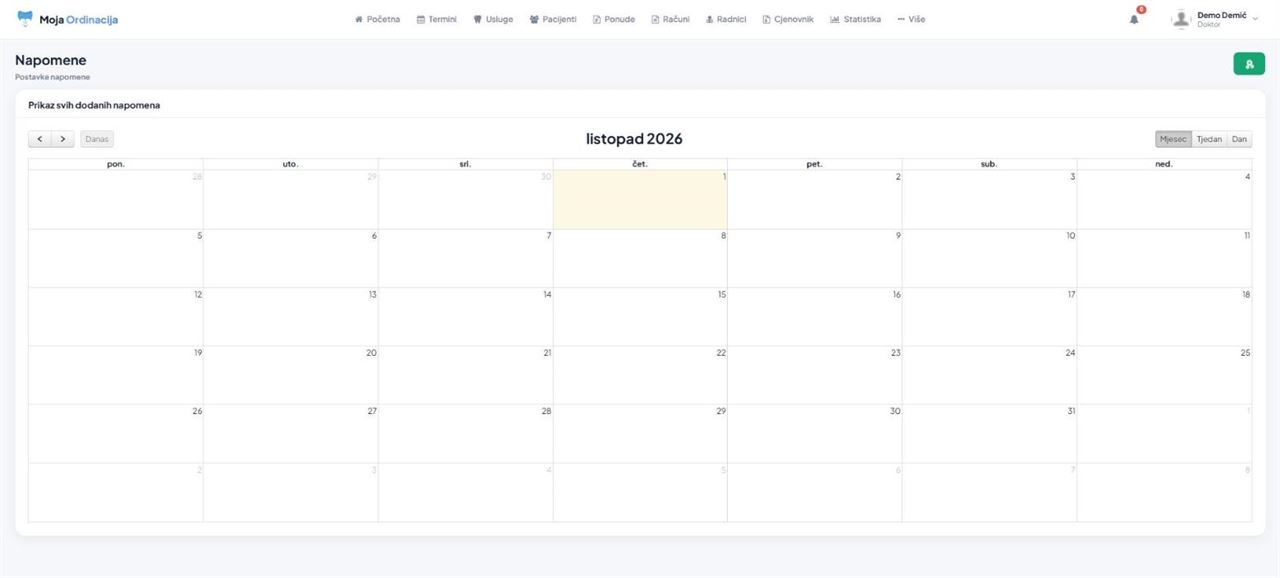
Kad dođe vrijeme, napomena se pojavi na zvonu u zaglavlju radnika kojem je dodijeljena. Klikom na U redu označavate da je riješena.
Log aktivnosti
Više → Log aktivnosti bilježi ko je i kada kreirao, mijenjao ili brisao podatke. Filtrirate po datumu, radniku i modulu.
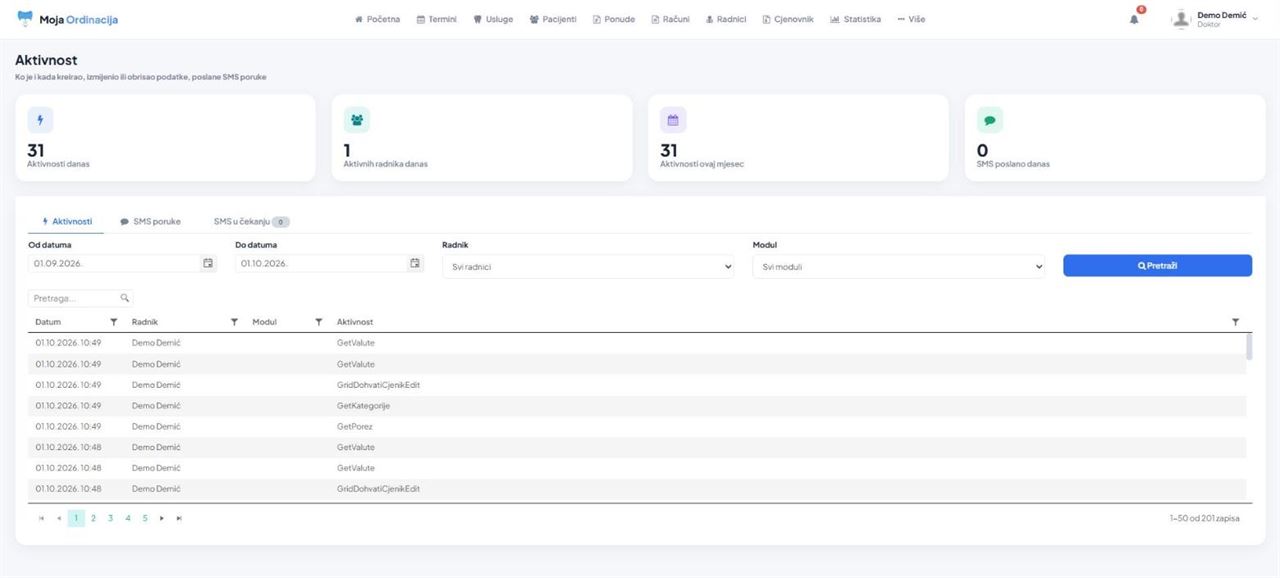
- SMS poruke - svaka poslana poruka sa statusom (poslano / neuspjelo).
- SMS u čekanju - poruke koje čekaju da ih pošalje SMS stanica. Poruku koju ne želite poslati možete otkazati.
Moja ordinacija (postavke)
Otvara se preko profila (gore desno) → Moja ordinacija. Dostupno je samo administratoru.
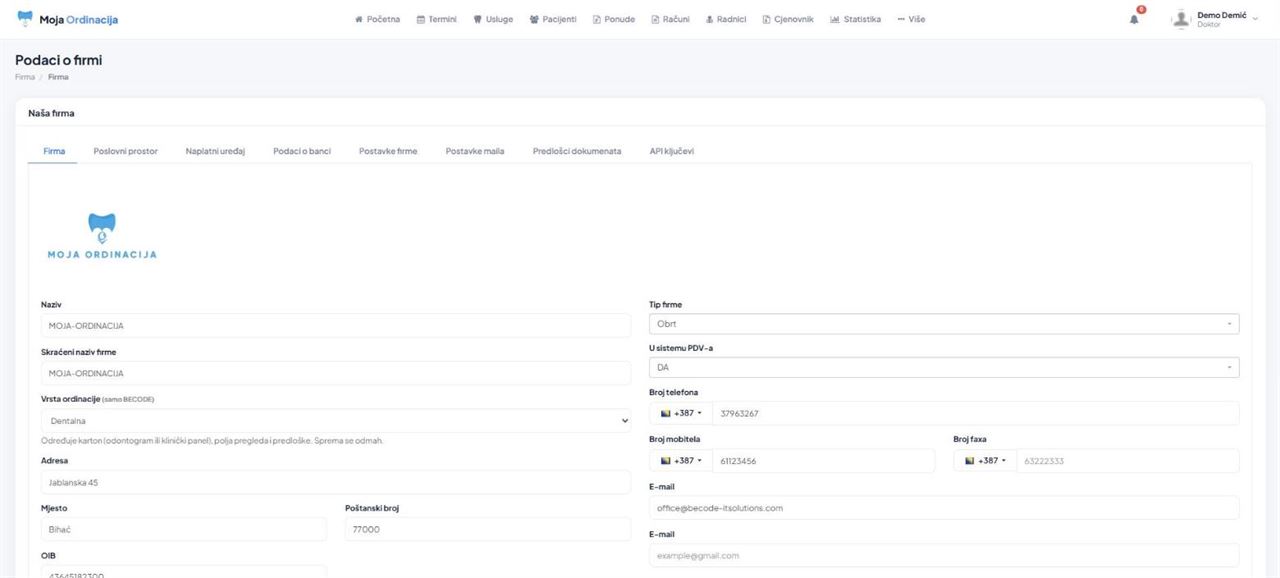
- Firma - logo (pojavljuje se na računima, saglasnostima i stranicama za pacijente), naziv, adresa, ID/OIB, PDV, telefoni, e-mail i vrsta ordinacije (dentalna, opća, ginekološka, pedijatrija, fizikalna). Vrsta ordinacije određuje izgled kartona, polja usluga, predloške i upitnik za pacijente.
- Poslovni prostor i Naplatni uređaj - lokacije i blagajne (važno za broj računa i fiskalizaciju).
- Podaci o banci - žiro račun koji se ispisuje na računu.
- Postavke maila - vlastiti e-mail server, ako želite da računi i saglasnosti odlaze s adrese ordinacije.
Postavke firme i SMS
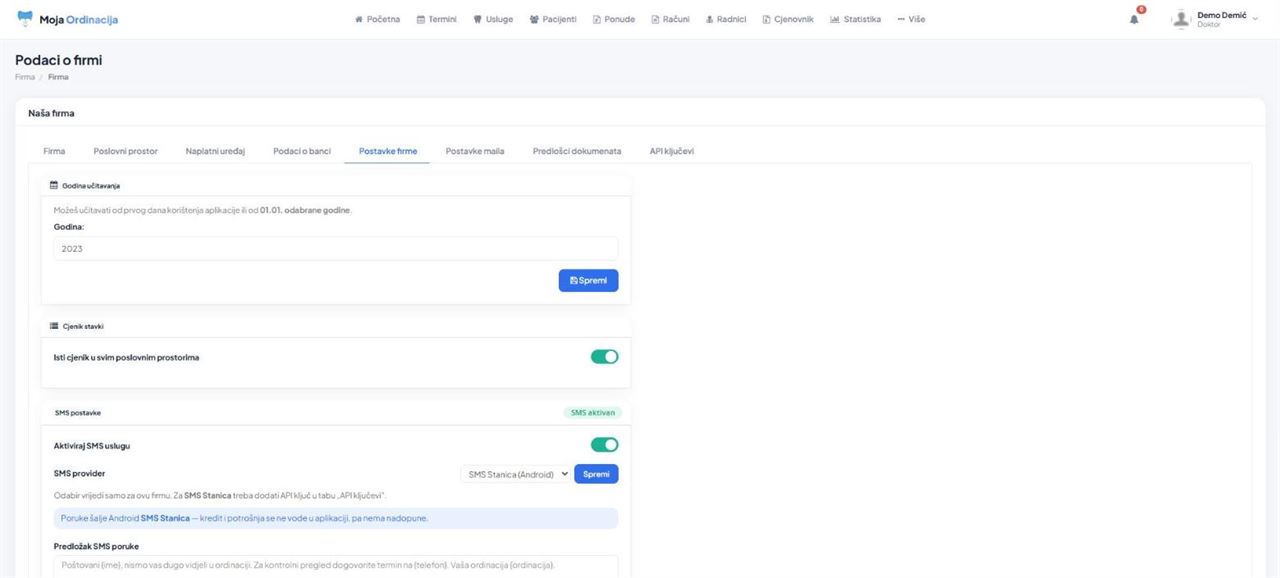
- Godina učitavanja - od koje godine se učitavaju stari podaci (brži rad kod velikih arhiva).
- Isti cjenik u svim poslovnim prostorima.
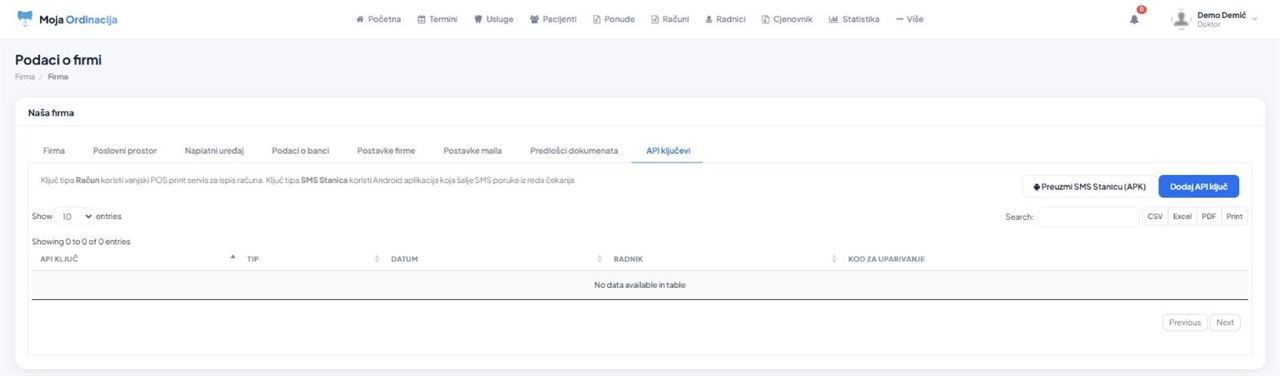
- SMS postavke - uključivanje SMS-a, odabir načina slanja i predložak poruke. Kod SMS stanice poruke šalje vaš Android telefon s vašom SIM karticom: preuzmite aplikaciju (APK) iz taba API ključevi, kliknite Dodaj API ključ i upišite dobiveni kod za uparivanje u aplikaciju na telefonu.
Predlošci dokumenata
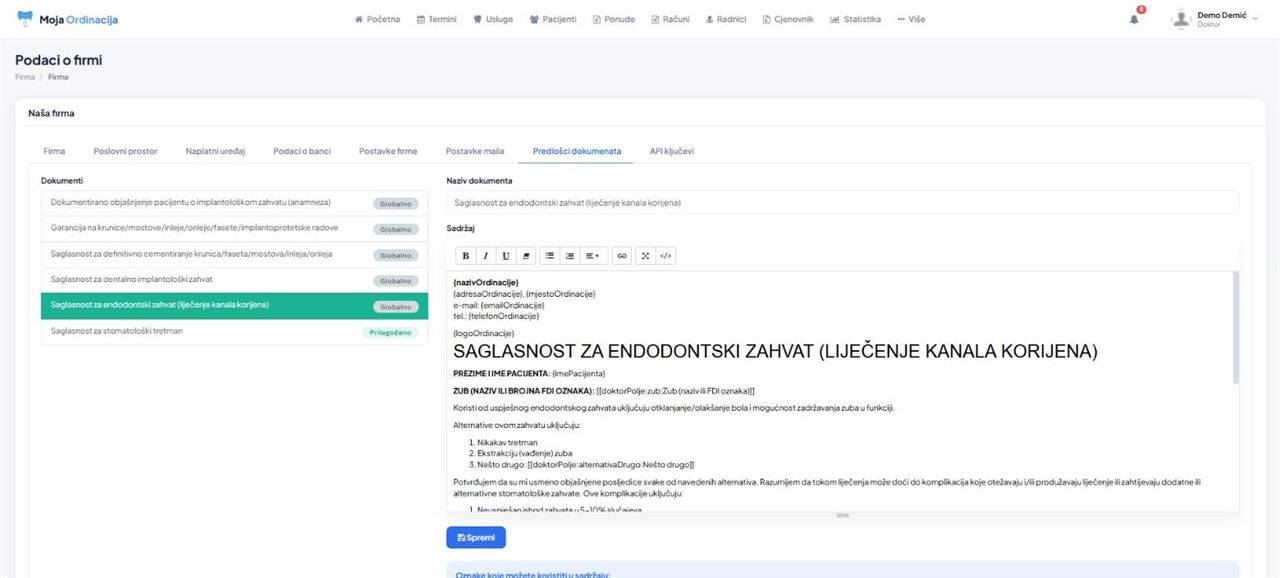
Lijevo su sve saglasnosti i dokumenti (Globalno = zajednički predložak, Prilagođeno = vaša verzija). Odaberite dokument, izmijenite tekst u editoru i kliknite Spremi. Oznake u vitičastim zagradama ({imePacijenta}, {nazivOrdinacije}...) se pri slanju zamijene podacima, a polja [[doktorPolje:...]] popunjava doktor prije slanja. Popis svih oznaka je ispod editora.
Izgled ispisa i broj računa
Izgled ispisa računa i ponude
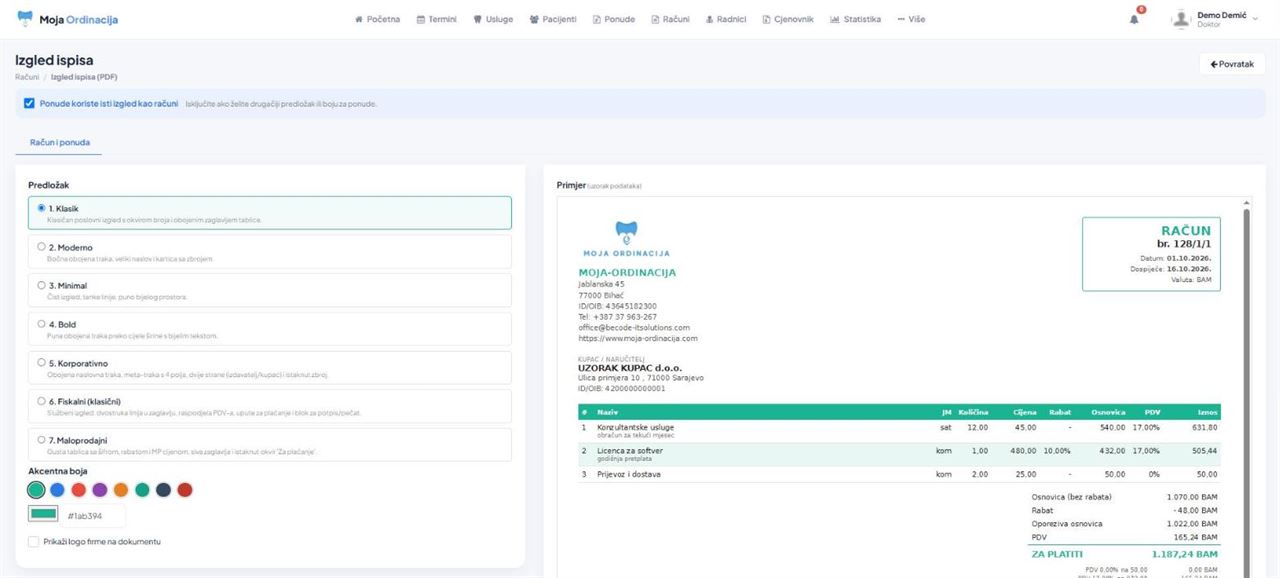
Otvara se iz detalja računa (Ispis → Uredi izgled ispisa). Birate jedan od 7 predložaka (Klasik, Moderno, Minimal, Bold, Korporativno, Fiskalni, Maloprodajni), akcentnu boju i prikaz loga. Desno je primjer uživo. Prekidač Ponude koriste isti izgled kao računi primjenjuje isti izgled na oba dokumenta; isključite ga ako ponuda treba izgledati drugačije.
Format broja računa
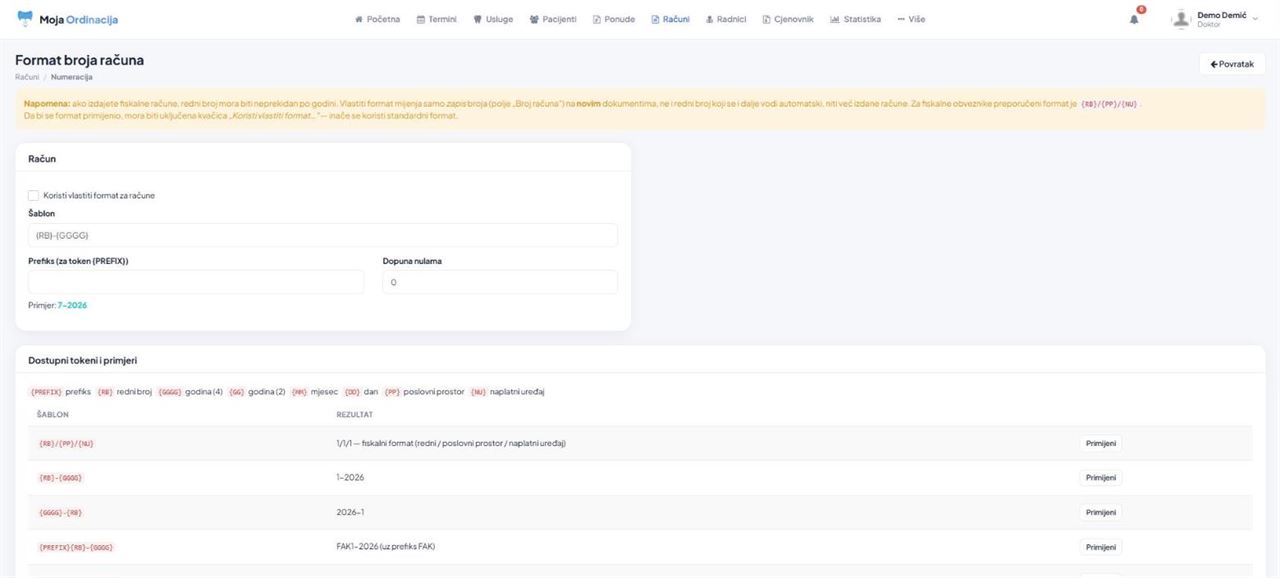
Uključite Koristi vlastiti format za račune i složite šablon od oznaka: {RB} redni broj, {GGGG} godina, {PP} poslovni prostor, {NU} naplatni uređaj, {PREFIX} vaš prefiks... Primjer se prikazuje odmah. Za fiskalne obveznike preporučen je format {RB}/{PP}/{NU}.
Šta vidi pacijent
Pacijent ne treba ništa instalirati ni otvarati račun - sve dobije kao link u SMS-u ili e-mailu, ili preko QR koda u ordinaciji.
Potvrda termina
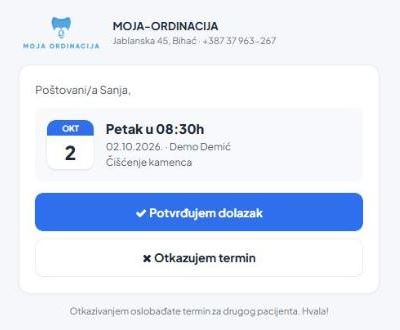
Iz SMS podsjetnika pacijent otvara stranicu s datumom, vremenom i doktorom, pa bira Potvrđujem dolazak ili Otkazujem termin. Odgovor odmah vidite na Početnoj.
Ažuriranje podataka i upitnik
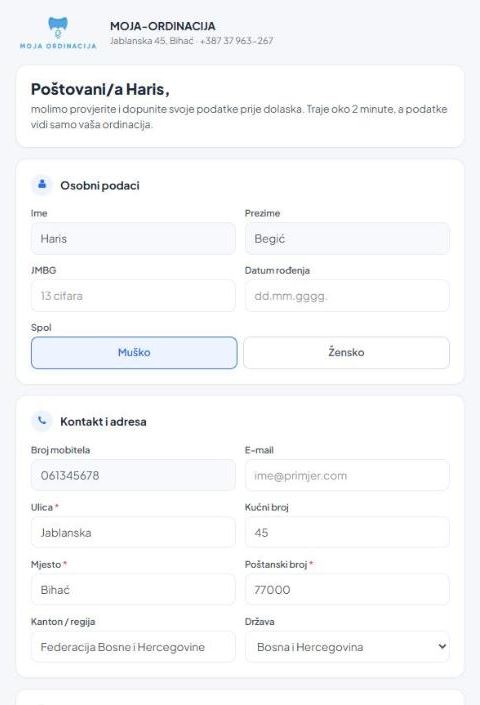
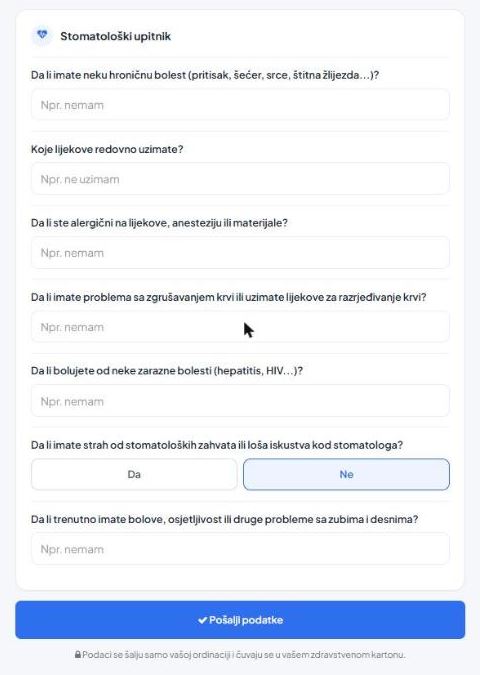
Pacijent provjeri i dopuni osobne i kontakt podatke te odgovori na zdravstveni upitnik prilagođen vrsti ordinacije (stomatološki, opći, ginekološki, pedijatrijski, fizijatrijski). Odgovori se upisuju u napomenu kartona. Link vrijedi 14 dana.
eKarton
Na link iz SMS-a, e-maila ili QR koda pacijent prvo upiše zadnje 4 cifre svog mobitela. Tek tada vidi svoj karton: usluge, nalaze i potpisane saglasnosti. Nakon 5 pogrešnih pokušaja pristup se privremeno blokira.

Na mobitelu i tabletu
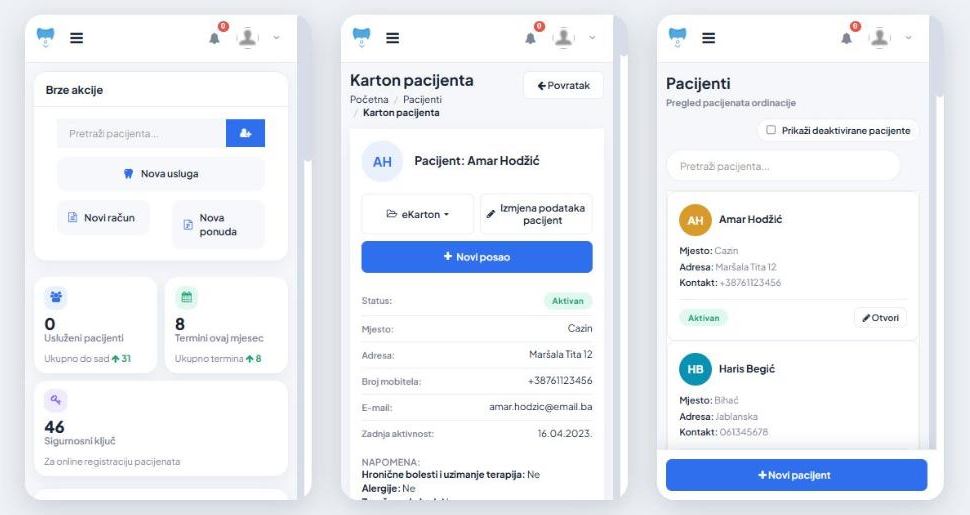
Aplikacija se sama prilagođava ekranu: na mobitelu se izbornik otvara preko , popisi se prikazuju kao kartice, a glavno dugme (npr. Novi pacijent) je uvijek pri dnu ekrana. Na prijavi postoji dugme Instaliraj aplikaciju: aplikacija se tada otvara s ikone na početnom ekranu, kao obična aplikacija.
Česta pitanja
Zaboravio/la sam lozinku.
Na stranici za prijavu kliknite Zaboravili ste lozinku? i upišite svoj e-mail. Ako e-mail ne stigne, provjerite neželjenu poštu ili zamolite administratora ordinacije da provjeri vaše korisničko ime u Radnici.
Ne vidim neki modul ili dugme.
Najčešće nemate ovlast za taj modul. Administrator ordinacije je dodjeljuje u Radnici → izmjena → Ovlasti. Postavke ordinacije vidi samo administrator.
Kako dodati novog doktora da se pojavi u terminima?
U Radnici → Novi radnik upišite podatke i e-mail za prijavu, pa u izmjeni označite Doktor i odaberite boju u kalendaru.
Pogriješio/la sam na izdanom računu.
Izdani račun se ne briše - otvorite ga i kliknite Storniranje, pa napravite novi, ispravan račun (brže preko Kopiraj). Tako evidencija ostaje uredna.
Pacijent nije dobio SMS.
Provjerite da je broj upisan s pozivnim brojem države (npr. +387 61...) i da je SMS uključen u Postavke firme. Kod SMS stanice telefon mora biti uključen, imati internet i kredit. Status svake poruke je u Log aktivnosti → SMS poruke.
Može li pacijent sam potpisati saglasnost od kuće?
Može - u kartonu, tab Saglasnosti, odaberite Email ili SMS. Pacijent dobije link, pročita dokument i potpiše prstom na mobitelu. Potpisana saglasnost se odmah vidi u kartonu.
Mogu li promijeniti izgled računa i dodati logo?
Da - logo učitajte u Moja ordinacija → Firma, a izgled i boju odaberite u Izgled ispisa.
Ko vidi podatke mojih pacijenata?
Samo prijavljeni radnici vaše ordinacije, i to u skladu s ovlastima. Pacijent vidi samo svoj eKarton, nakon provjere broja mobitela. Sve izmjene se bilježe u logu aktivnosti.
Imamo više ordinacija / lokacija.
Svaka lokacija je poslovni prostor sa svojim naplatnim uređajima i (po želji) svojim cjenikom. Statistiku možete gledati po prostoru ili zbirno.
Zakažite prezentaciju
Želite vidjeti kako bi Moja Ordinacija radila u vašoj ordinaciji? Pokazat ćemo vam aplikaciju uživo (u ordinaciji ili online, oko 30 minuta), odgovoriti na pitanja i pomoći s prvim podešavanjem i prenosom podataka.
Ili nas kontaktirajte direktno
+387 63 281 058 office@becode-itsolutions.com www.moja-ordinacija.comRadnim danom od 8 do 16h. Javljamo se najkasnije sljedeći radni dan.